3D設計聽起來復雜,但通過圖文并茂的方式,我們可以一步步輕松掌握。今天,我們就來學習一個新的建模命令,讓你在設計路上更進一步!
1. 命令名稱:擠出(Extrude)
擠出是3D建模中最基礎也最常用的命令之一,它可以將2D平面圖形拉伸成3D立體模型。無論是創建簡單的立方體,還是復雜的浮雕效果,擠出命令都能大顯身手。
2. 操作步驟(圖文解析)
- 步驟一:繪制草圖
在軟件的頂視圖或前視圖中,使用繪圖工具(如矩形、圓形或多邊形工具)繪制一個2D封閉圖形。例如,畫一個正方形作為基礎。
(圖示:一個簡單的正方形草圖)
- 步驟二:選擇擠出命令
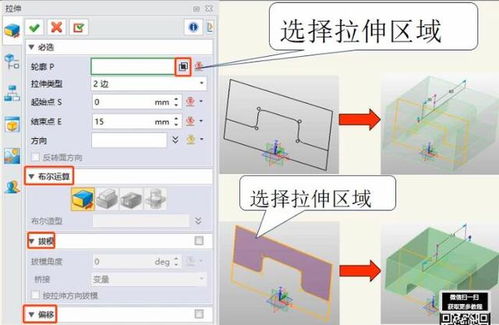
選中繪制好的圖形,在工具欄或菜單中找到“擠出”命令(圖標通常是一個箭頭從平面向上拉伸)。點擊后,會彈出參數設置窗口。
(圖示:高亮顯示擠出命令圖標)
- 步驟三:設置參數
在參數窗口中,你可以輸入擠出的高度或深度。例如,輸入“50mm”,圖形就會沿著垂直方向拉伸成高度為50mm的立方體。你還可以選擇擠出的方向(向上、向下或雙向)以及是否添加倒角等細節。
(圖示:參數設置界面,高度設為50mm)
- 步驟四:完成建模
點擊確認后,2D正方形瞬間變成了3D立方體!你可以旋轉視圖,從各個角度查看效果。如果需要修改,只需調整參數或重新編輯原始草圖即可。
(圖示:一個由正方形擠出而成的立方體立體圖)
3. 實戰應用
擠出命令不僅用于基礎形狀,還可以結合其他工具創造更復雜的設計。比如:
- 創建文字浮雕:先輸入文字并轉為2D輪廓,再用擠出命令賦予厚度,就能做出立體字效果。
- 設計簡單家具:繪制一個矩形作為桌面,擠出一定高度后,再添加桌腿等細節,快速搭建3D模型。
4. 小貼士
- 初學時可多練習不同形狀的擠出,感受2D到3D的轉換過程。
- 如果擠出后模型出現破面或扭曲,檢查原始草圖是否完全封閉或存在交叉線條。
- 大多數3D軟件(如Blender、3ds Max、SketchUp)都支持擠出命令,操作邏輯類似,學會一個就能舉一反三。
今天掌握的擠出命令,就像打開了一扇3D設計的大門。通過圖文結合的方式,是不是覺得建模并不難?每天學習一個小命令,積累起來就能創造出令人驚嘆的作品。下次我們將繼續探索其他實用命令,敬請期待!